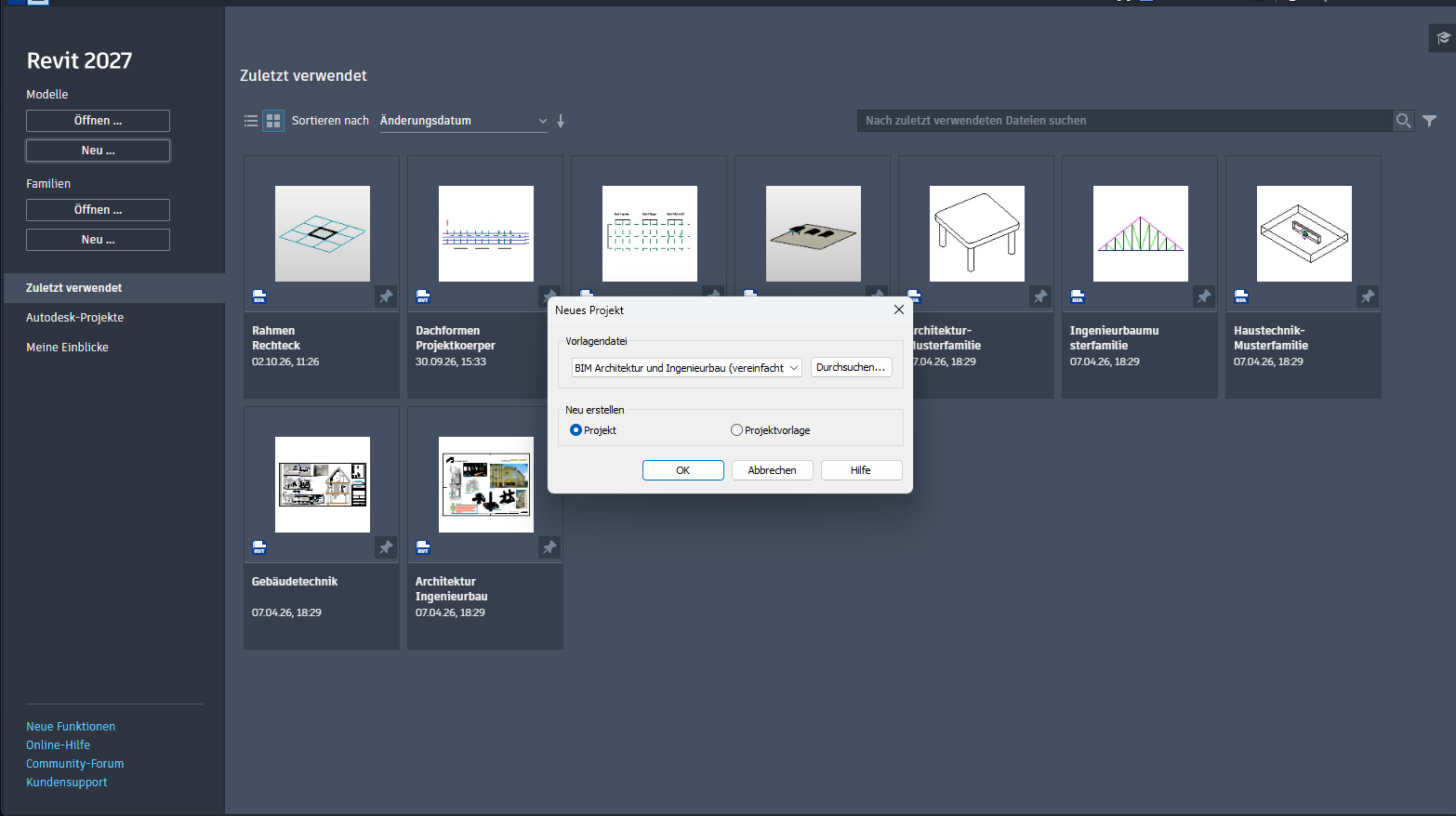
1. Projekt starten
Erstelle ein neues Projekt mit einer geeigneten Architekturvorlage.
BCC-Kostelnik · Lernportal
In dieser Lektion erstellst du einen einfachen Raum in Revit und kontrollierst das Modell in 3D.
Erstelle ein neues Projekt mit einer geeigneten Architekturvorlage.
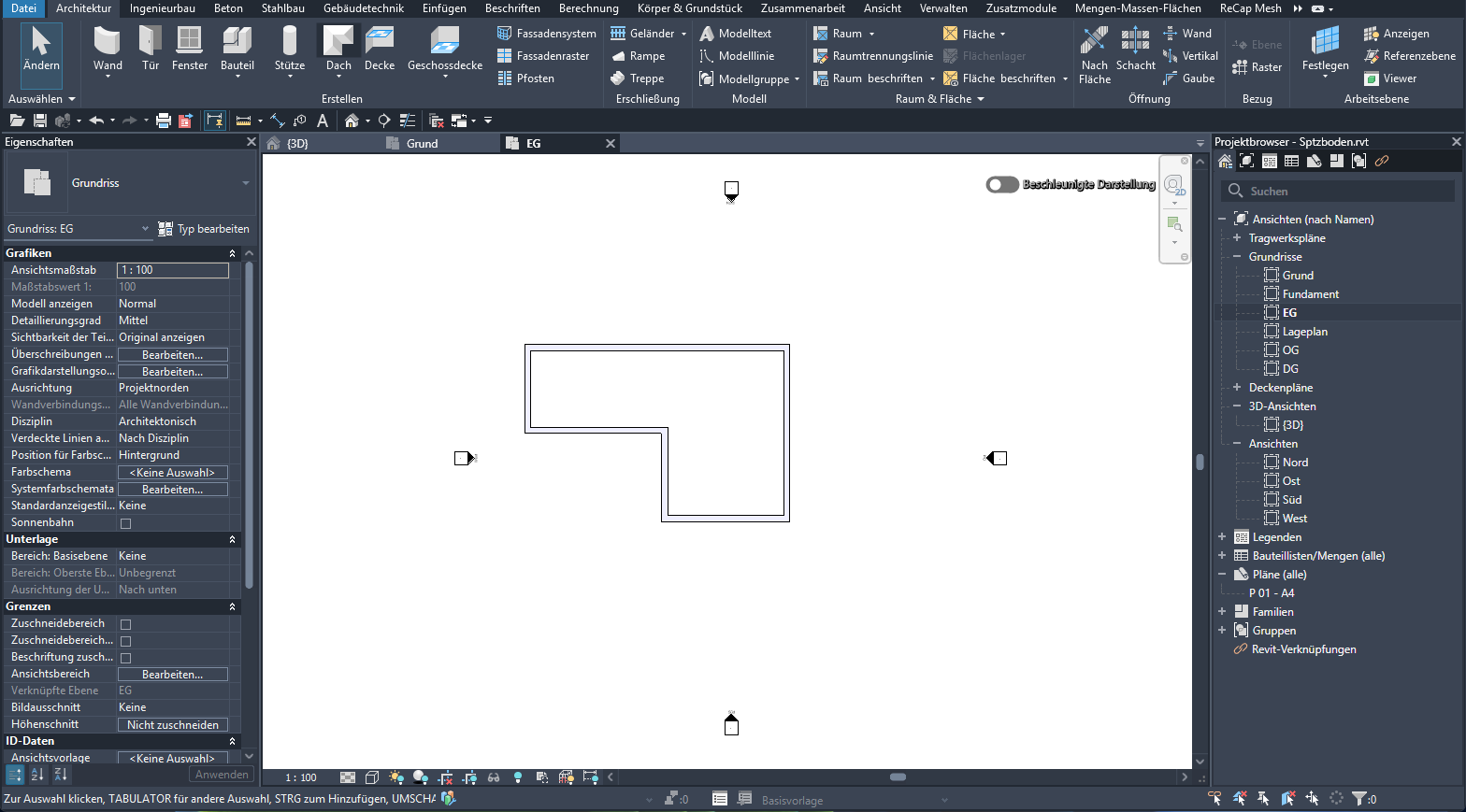
Zeichne den Raum und positioniere Wände, Türen und Fenster.
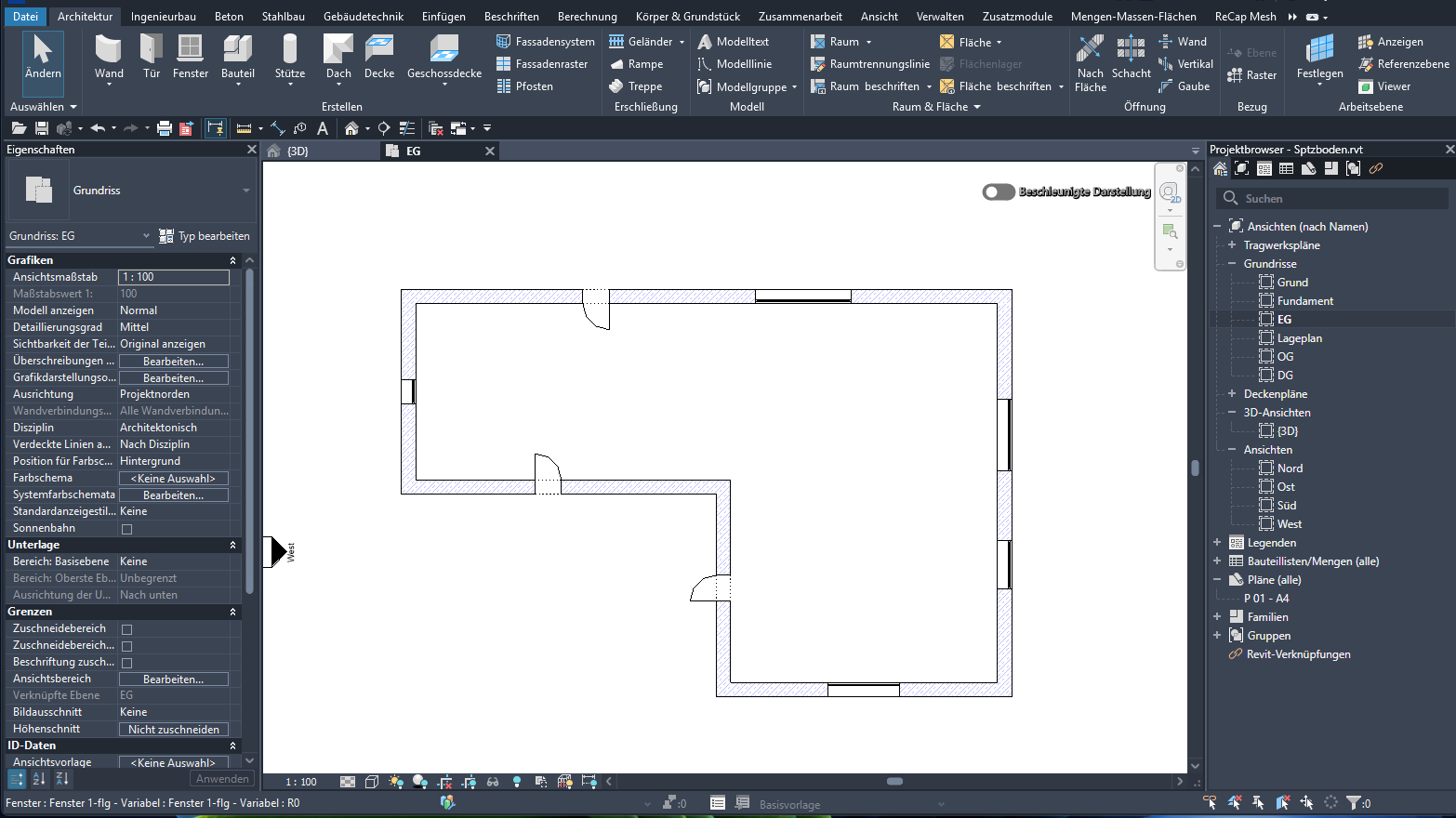
Platziere Tür und Fenster und erstelle den Boden.
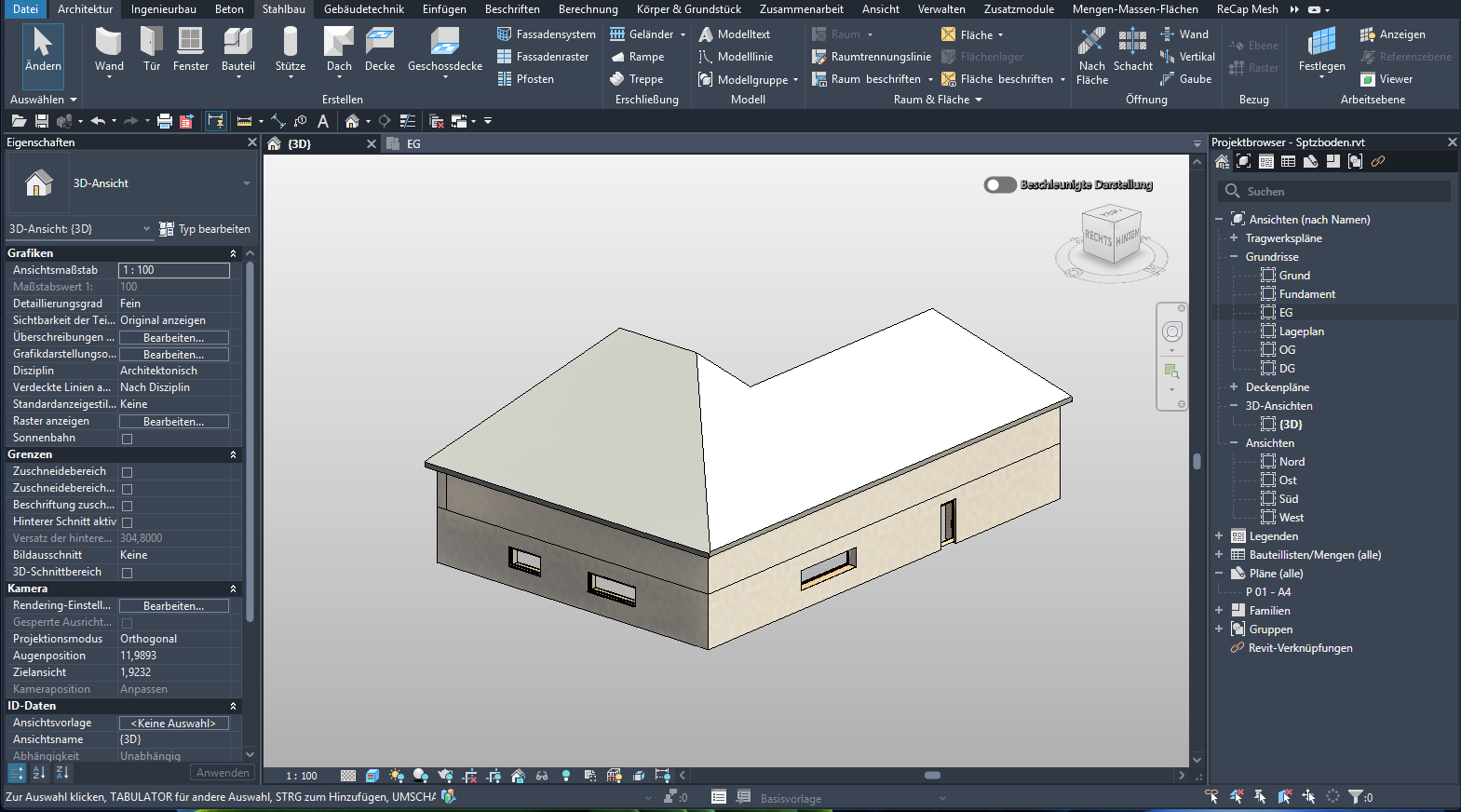
Kontrolliere das fertige Modell in der 3D-Ansicht.
Öffne Revit und erstelle ein neues Projekt mit einer geeigneten Architekturvorlage.
Öffne eine Ansicht. Kontrolliere die vorhandenen Ebenen und passe ihre Höhen bei Bedarf an.
Öffne einen Grundriss. Wähle das Werkzeug Wand und zeichne einen Raum mit ungefähr 5 × 4 Metern.
Wähle das Werkzeug Tür und platziere eine Tür in einer geeigneten Wand. Lade bei Bedarf eine passende Familie.
Wähle das Werkzeug Fenster und platziere es in einer Außenwand. Kontrolliere Position und Brüstungshöhe.
Verwende das Werkzeug Boden, zeichne die Begrenzung und schließe die Skizze ab.
Öffne die 3D-Ansicht und kontrolliere die Position von Wänden, Tür, Fenster und Boden.
Speichere das Projekt als revit-uebung-01.rvt.
Ergänzende Anleitungen und Erklärungen aus der offiziellen Autodesk-Hilfe für Revit 2024.
Lerne Projektbrowser, Eigenschaftenpalette, Multifunktionsleiste und die wichtigsten Bedienelemente kennen.
Deutsche Autodesk-Anleitung öffnen ↗Erfahre, wie du zwischen Grundrissen, Schnitten und 3D-Ansichten wechselst und dich im Modell bewegst.
Deutsche Autodesk-Anleitung öffnen ↗Öffne die Dokumentation zu den Architekturwerkzeugen und informiere dich über die Bearbeitung von Bauteilen.
Deutsche Autodesk-Anleitung öffnen ↗Lerne, das Modell mit dem ViewCube zu drehen, zu zoomen und verschiedene Ansichten zu vergleichen.
Deutsche Autodesk-Anleitung öffnen ↗Modelliere einen Raum mit ungefähr 5 × 4 Metern. Ergänze Wände, eine Tür, ein Fenster und einen Boden. Kontrolliere das Modell in 3D und speichere es als revit-uebung-01.rvt.