In dieser Lektion lernst du, eine einfache Raumkontur in AutoCAD zu erstellen, Wandstärken anzulegen, Öffnungen einzuzeichnen und den Grundriss zu bemaßen.
Lernziele
Die Zeichnungseinheiten richtig einstellen.
Geometrie mit präzisen Maßen erstellen.
Wandlinien mit VERSETZEN erzeugen.
Tür und Fenster mit STUTZEN bearbeiten.
Layer sinnvoll strukturieren.
Den fertigen Grundriss bemaßen und speichern.
Lernschritte
1
Zeichnung einrichten
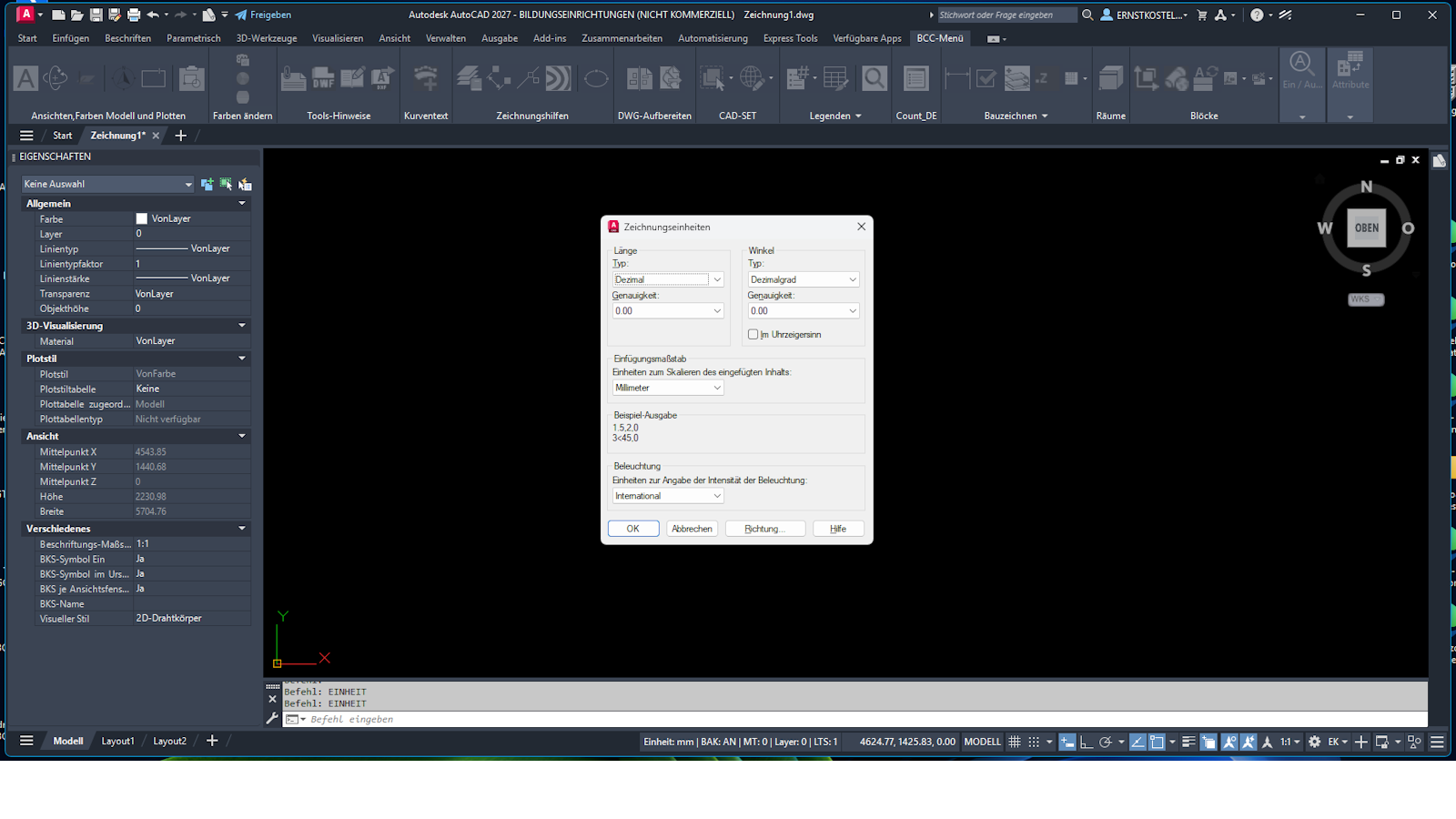
Öffne eine neue Zeichnung. Prüfe die Zeichnungseinheiten und stelle die Längeneinheit auf Millimeter. Arbeite möglichst mit präzisen Eingaben über die Befehlszeile.
EINHEIT (UNITS)
1. Zeichnung einrichten
Arbeitsbereich vorbereiten und die Zeichnungseinheiten auf Millimeter einstellen.
2
Raumkontur zeichnen
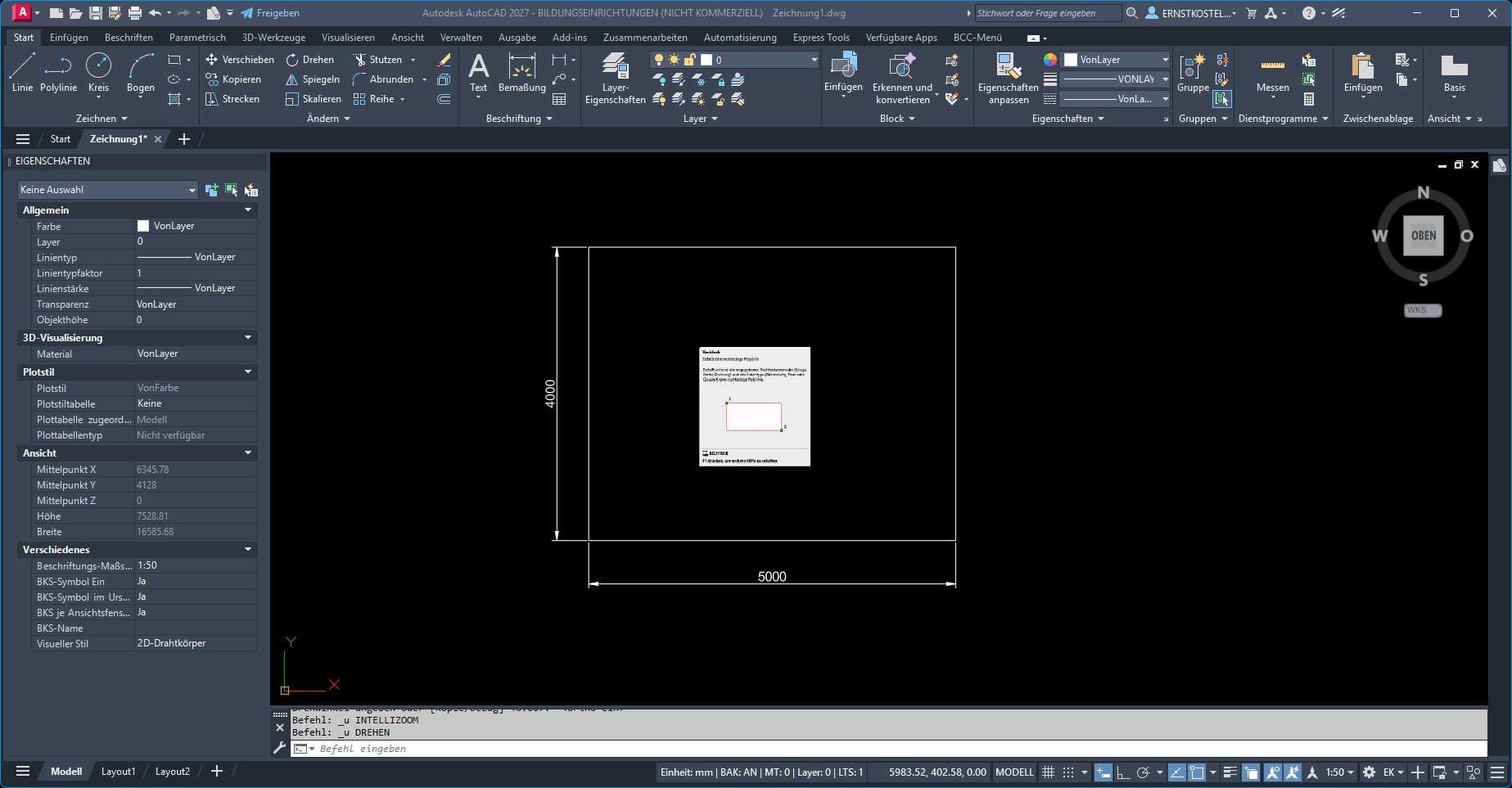
Erstelle mit dem Rechteck-Befehl eine Raumkontur von 5000 × 4000 mm. Gib die Koordinaten beziehungsweise Abmessungen präzise ein.
RECHTECK (RECTANG)
2. Raumkontur zeichnen
Ein Rechteck mit 5000 × 4000 mm als Grundlage des Grundrisses zeichnen.
3
Wandstärke erzeugen
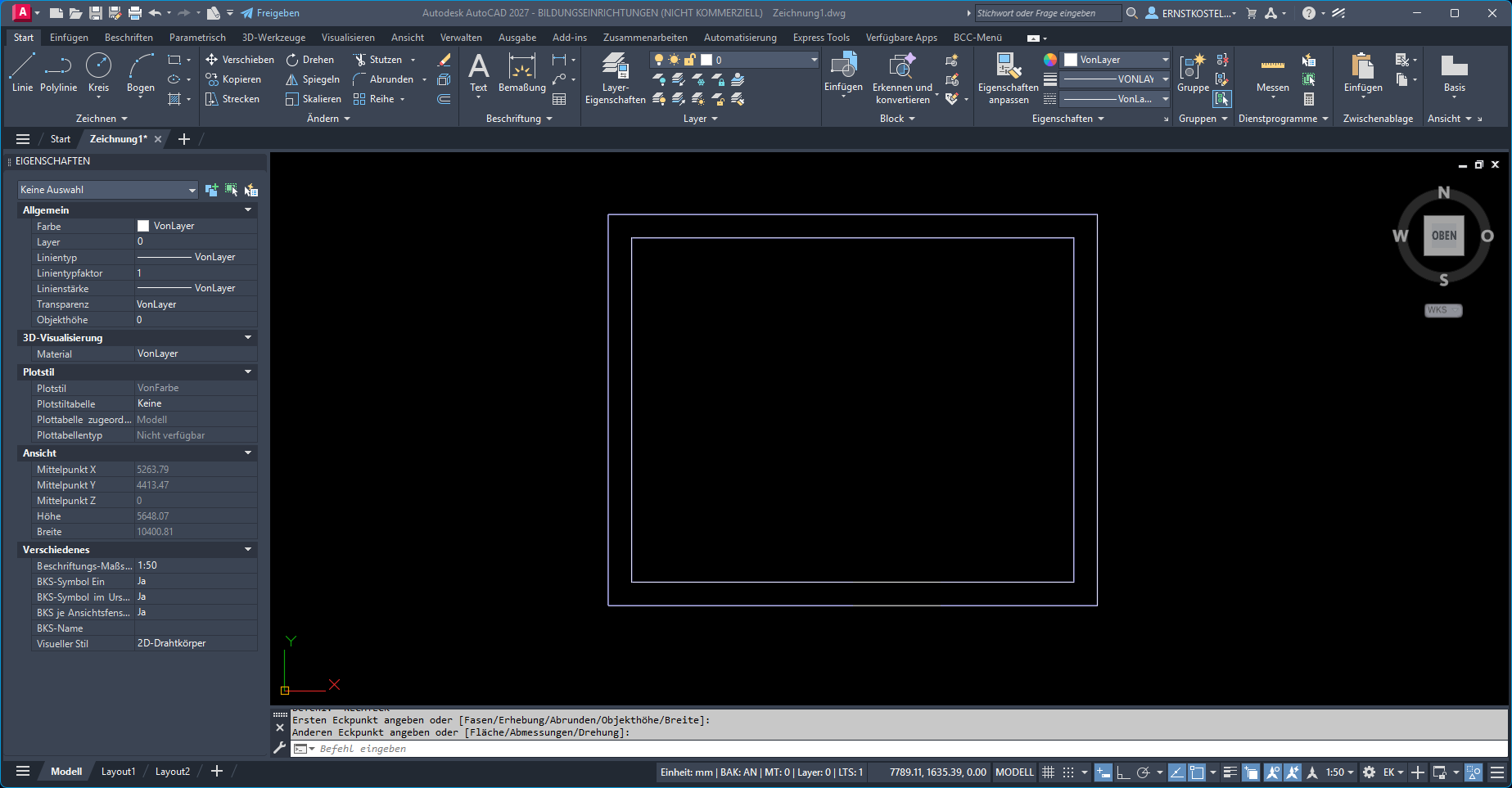
Nutze VERSETZEN, um parallele Linien mit einem Abstand von 240 mm zu erzeugen. Wähle die Kontur aus und klicke auf die Seite, auf der die parallele Linie entstehen soll. Prüfe, ob die Wandlinien geschlossen und richtig angeordnet sind.
VERSETZEN (OFFSET)
3. Wandstärke erzeugen
Mit VERSETZEN parallele Wandlinien im Abstand von 240 mm erzeugen.
4
Tür und Fenster einzeichnen
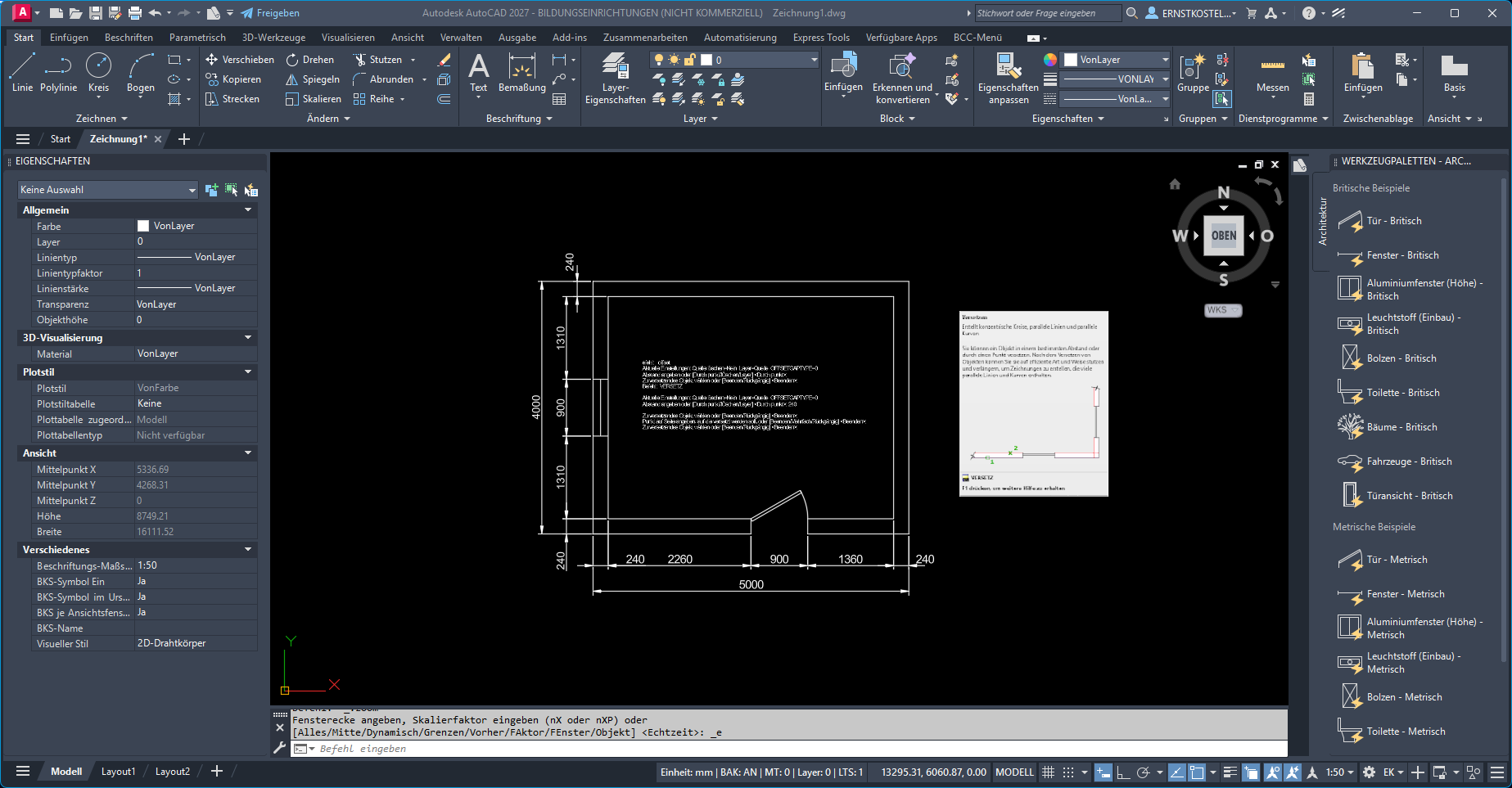
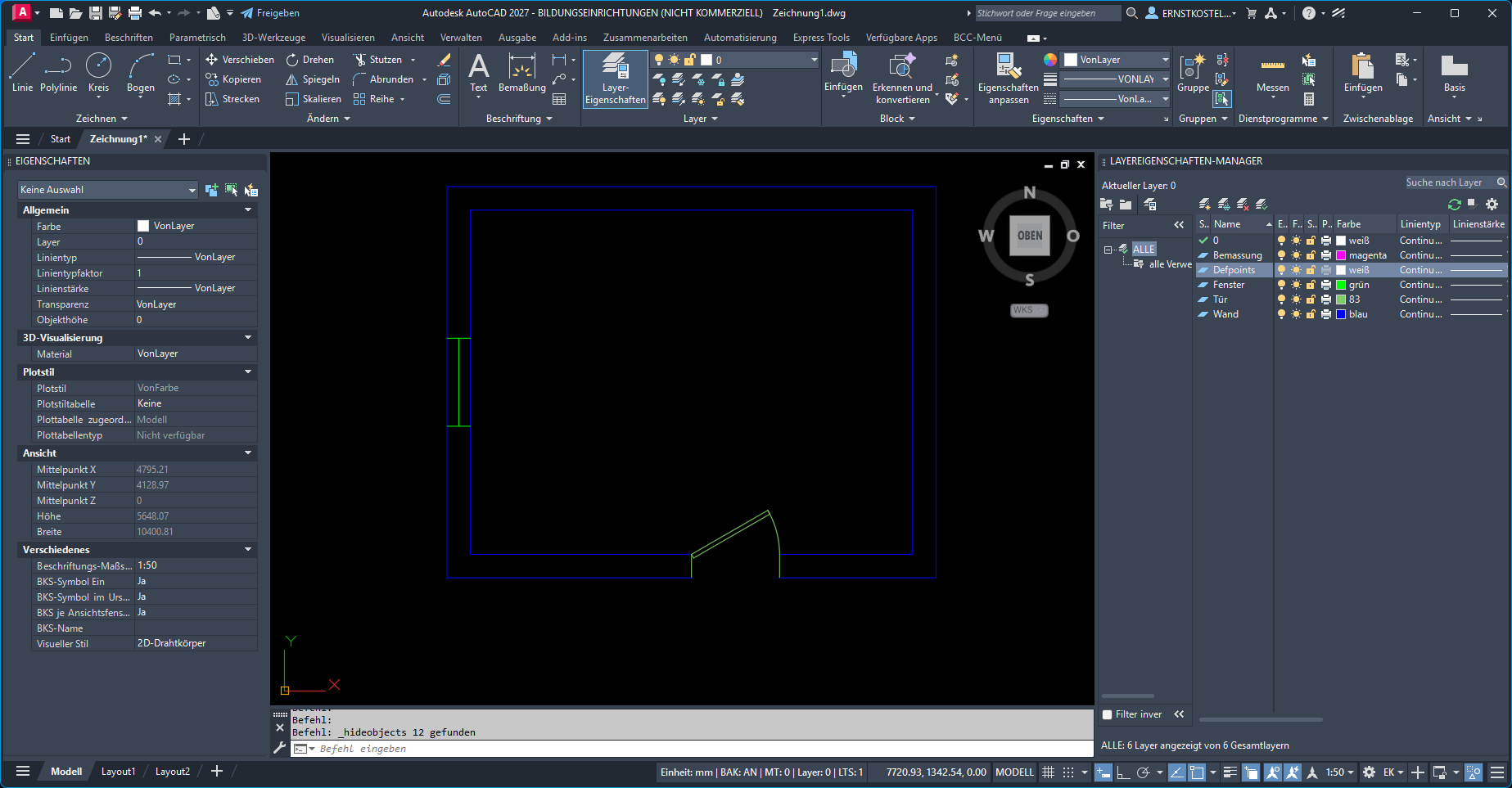
Markiere die geplanten Positionen für Tür und Fenster. Zeichne die erforderlichen Begrenzungslinien und entferne Wandsegmente an den Öffnungen mit STUTZEN. Plane beispielsweise eine Türöffnung von etwa 900 mm und ein Fenster von etwa 1200 mm.
LINIE (LINE) · STUTZEN (TRIM)
4. Tür und Fenster zeichnen
Tür- und Fensteröffnungen einzeichnen und überflüssige Linien mit STUTZEN entfernen.
5
Layer strukturieren
Lege getrennte Layer für Wände, Öffnungen und Bemaßung an. Weise jedem Layer eine geeignete Farbe zu. So bleibt die Zeichnung übersichtlich und lässt sich später leichter bearbeiten.
LAYER
5. Layer verwenden
Wände, Öffnungen und Bemaßungen auf getrennten Layern organisieren.
6
Bemaßen und speichern
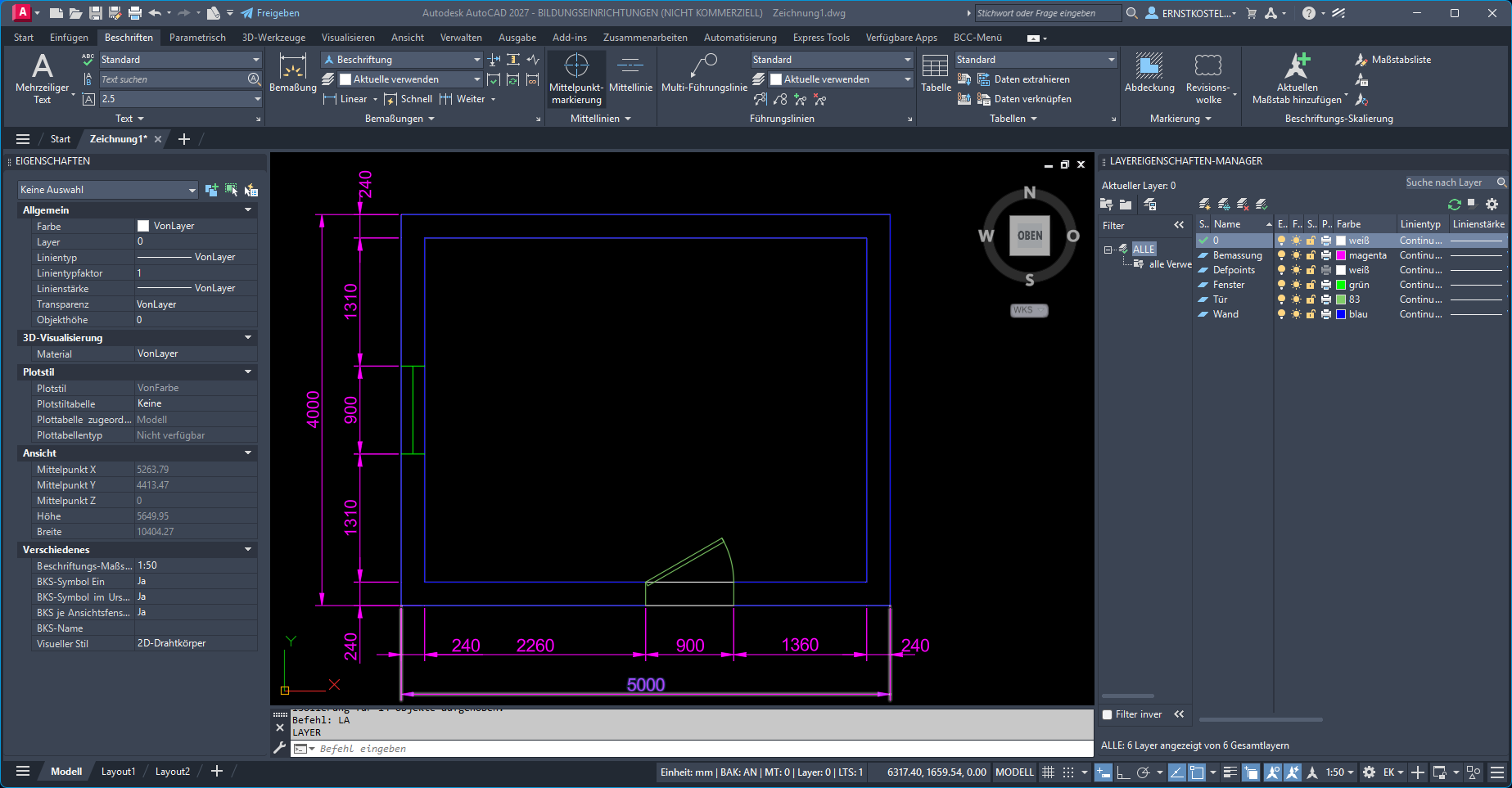
Bemaße die Außenmaße und prüfe die Öffnungen. Kontrolliere die Zeichnung auf doppelte oder überflüssige Linien. Speichere das Ergebnis unter einem eindeutigen Dateinamen als DWG.
BEM (DIM) · SPEICHERN UNTER (SAVEAS)
6. Grundriss bemaßen
Maße kontrollieren, den Grundriss vervollständigen und als DWG speichern.
Die Bilder werden automatisch angezeigt, sobald die entsprechenden Dateien im images-Ordner liegen.
Praktische Übung
Erstelle selbstständig einen einfachen Raumgrundriss mit folgenden Vorgaben:
Außenkontur: 5000 × 4000 mm.
Wandstärke: 240 mm.
Eine Türöffnung: ungefähr 900 mm.
Eine Fensteröffnung: ungefähr 1200 mm.
Separate Layer für Wände, Öffnungen und Bemaßung.
Bemaßung ergänzen und als DWG speichern.
Selbstkontrolle
Welche Zeichnungseinheit verwendest du in dieser Übung?
Mit welchem Befehl erzeugst du parallele Wandlinien?
Warum sind getrennte Layer sinnvoll?
Mit welchem Befehl entfernst du überflüssige Linien?