Lektion 01 – Den ersten Architekturgrundriss erstellen
LEKTION 01 · GRUNDLAGEN
Lektion 01 – Den ersten Architekturgrundriss erstellen
AutoCAD Architecture · Grundlagenkurs
Lerne, (Einheit = Meter) eine Zeichnung einzurichten, Architekturwände zu erstellen, Türen und Fenster einzusetzen und einen einfachen Grundriss zu kontrollieren.
Lernziele
Die Arbeitsoberfläche für Architekturzeichnungen kennenlernen.
Eine Zeichnung einrichten und Einheiten prüfen.
Wände mit einem geeigneten Wandstil erstellen.
Türen und Fenster einsetzen.
Wandanschlüsse und Maße kontrollieren.
Die Zeichnung zur weiteren Bearbeitung speichern.
Schritt-für-Schritt-Anleitung
1. Neue Zeichnung starten
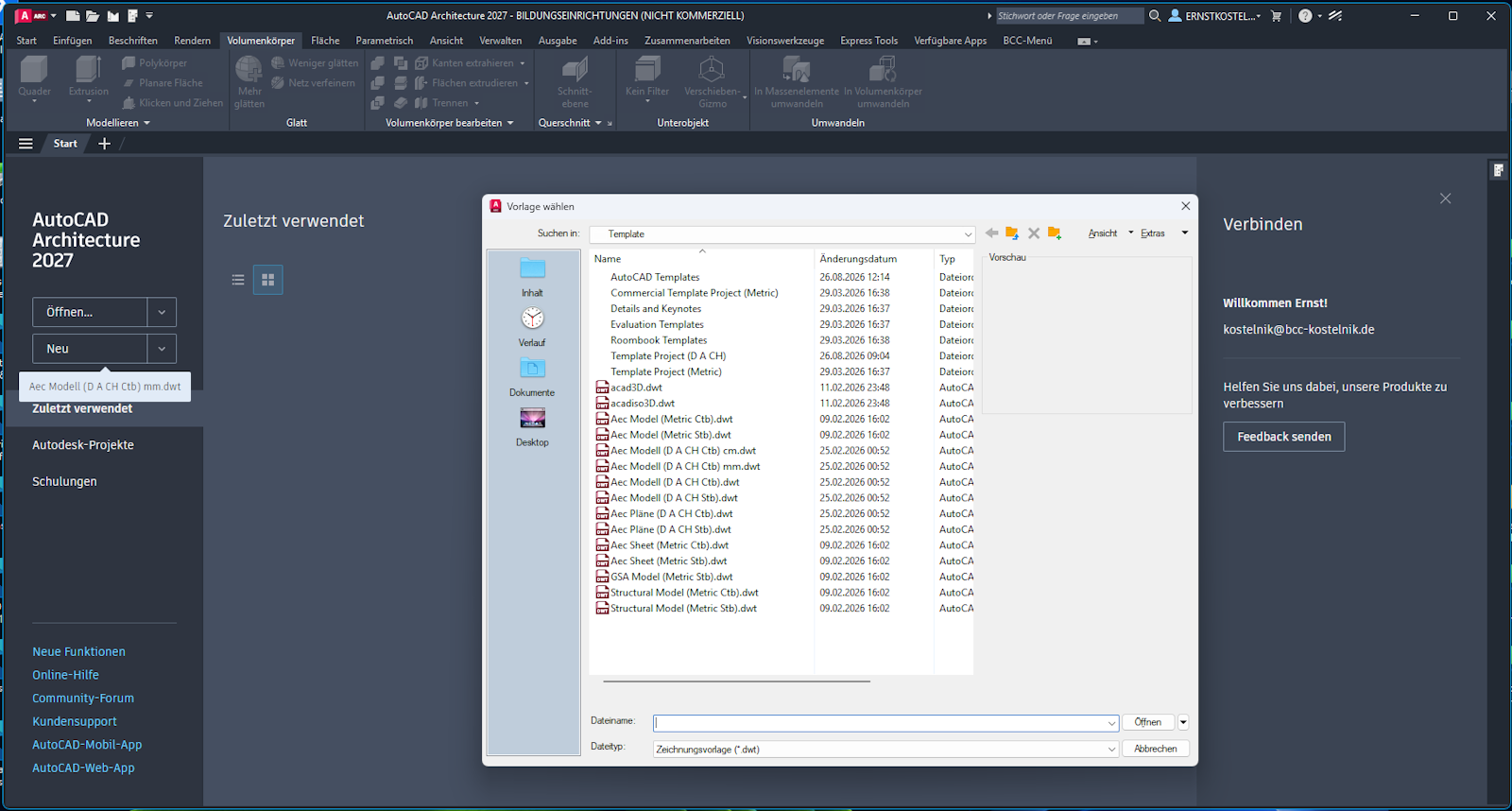
Starte mit einer passenden AutoCAD-Architecture-Vorlage. Prüfe, ob sie die benötigten Architekturwerkzeuge und den vorgesehenen Projektstandard enthält. Speichere die neue Zeichnung gleich zu Beginn unter einem eindeutigen Projektnamen.
Tipp
Eine abgestimmte Vorlage sorgt dafür, dass Stile, Einheiten und Projektvorgaben von Anfang an zusammenpassen.
Zeichnung einrichten und Projekt vorbereiten
2. Zeichnungseinheiten prüfen
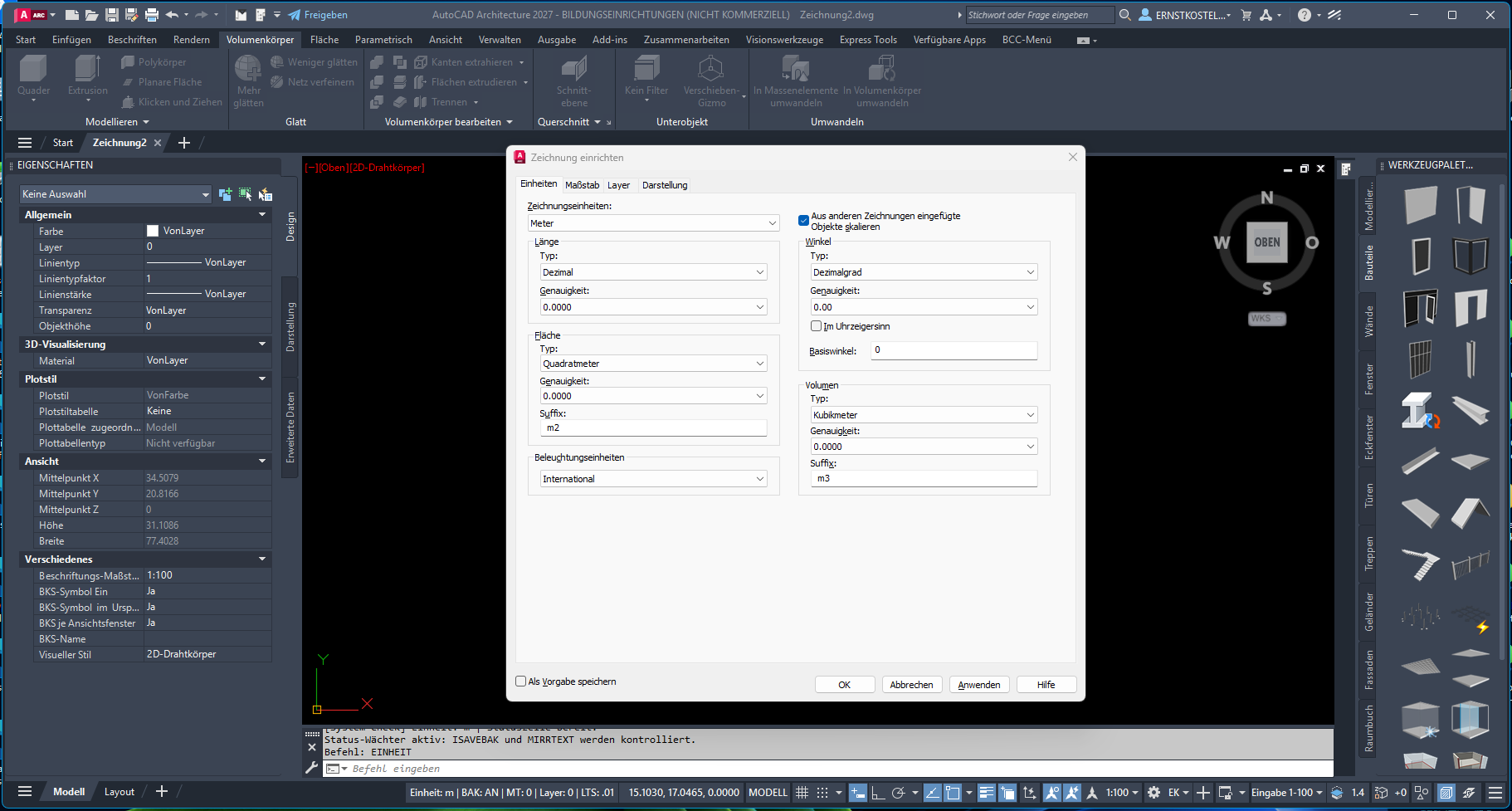
Prüfe vor dem Modellieren die Zeichnungseinheiten und die erwartete Maßstabslogik. Verwende für diese Übung Millimeter und kontrolliere mit einer bekannten Strecke, ob Eingaben und reale Abmessungen übereinstimmen.
Tipp
Kläre die Einheiten, bevor du Bauteile erstellst oder Zeichnungsdaten aus anderen Quellen übernimmst.
Einheiten vor dem Zeichnen prüfen
3. Wände erstellen
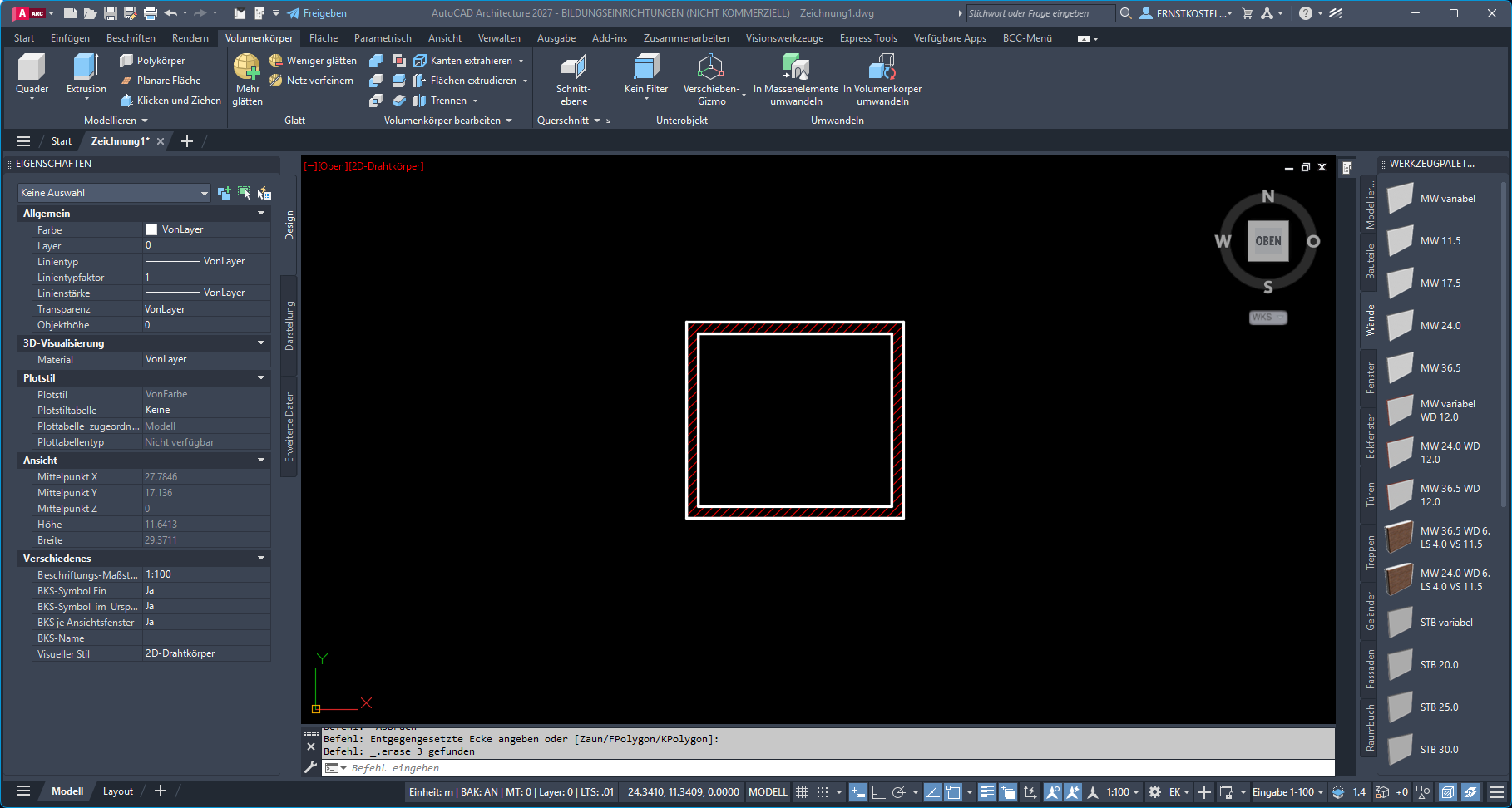
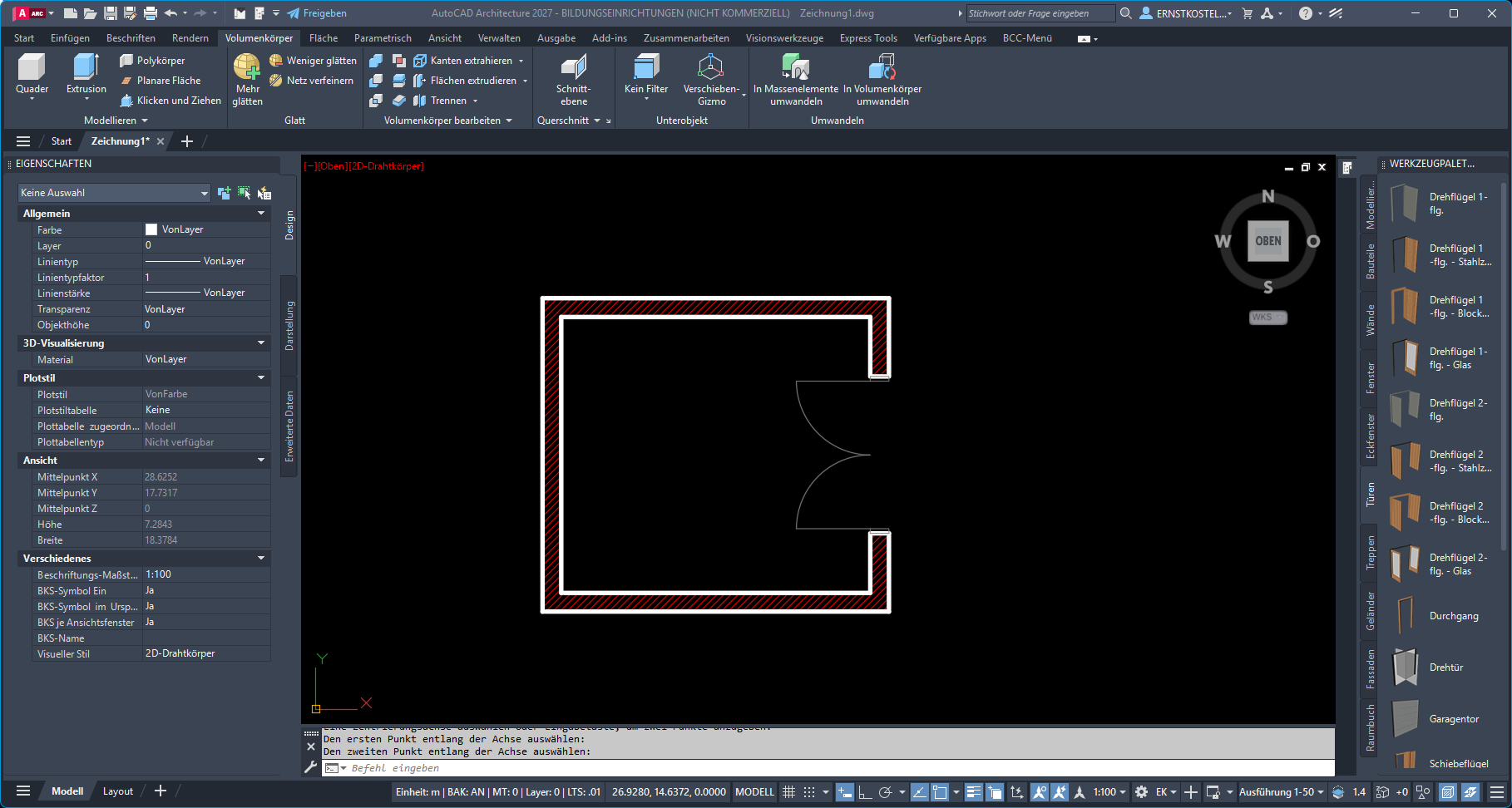
Wähle einen Wandstil, der zum geplanten Aufbau passt. Lege die Bezugslinie bewusst fest und zeichne die Außenwände als Rechteck mit einem Außenmaß von 5 × 4 m.
Tipp
Kontrolliere Wandstil, Stärke und Bezugslinie an einem kurzen Wandabschnitt, bevor du den Grundriss vervollständigst.
Wandwerkzeug und Wandstil
4. Wandanschlüsse kontrollieren
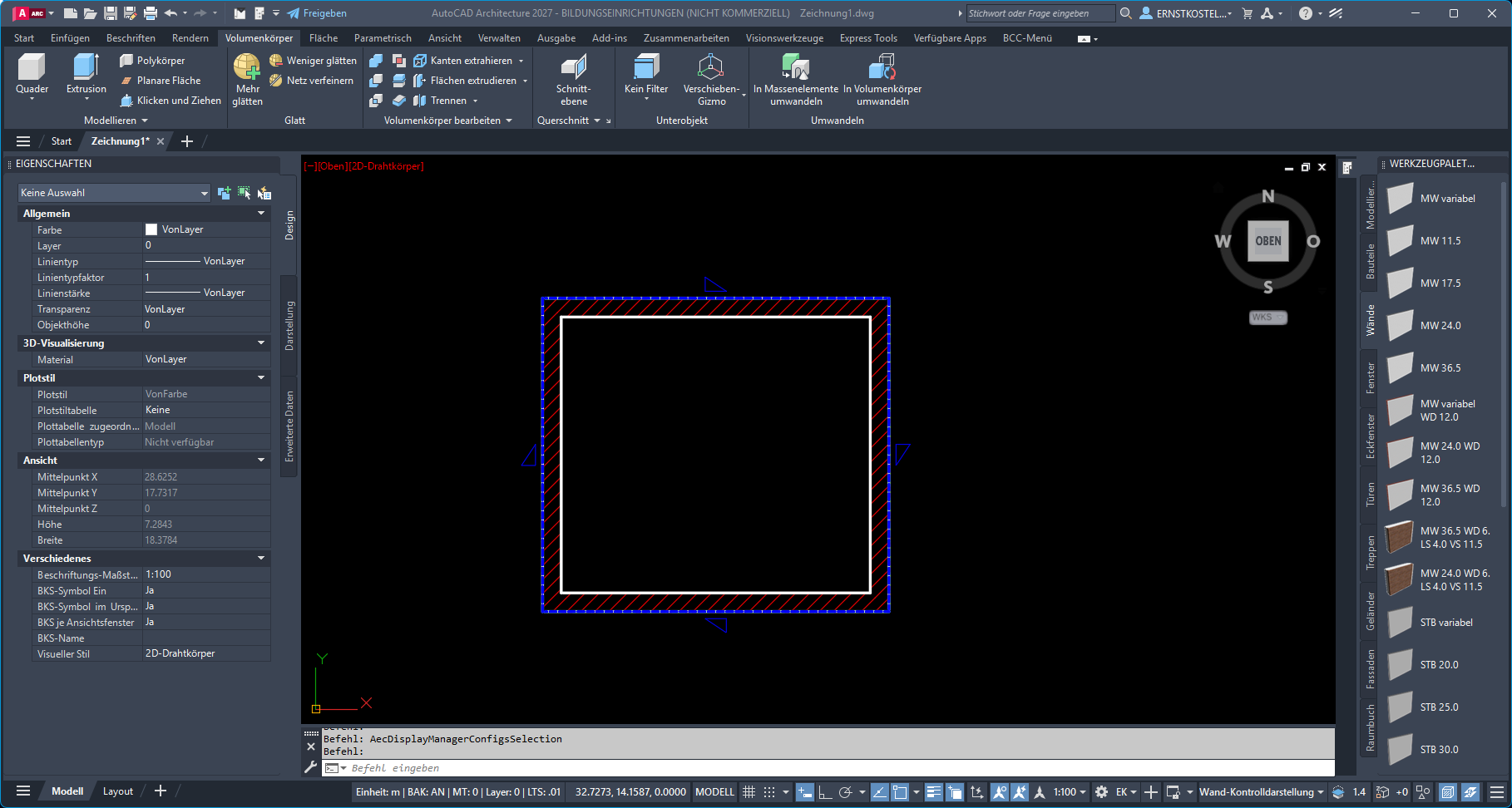
Kontrolliere jede Ecke und jeden Wandanschluss. Achte darauf, dass die Wandenden sauber verbunden sind und die Wandkontur ohne unbeabsichtigte Lücken oder Überstände verläuft.
Tipp
Korrigiere Anschlussfehler direkt, bevor Türen, Fenster oder Raumobjekte hinzukommen.
Wandverbindungen und Ecken
5. Eine Tür einsetzen
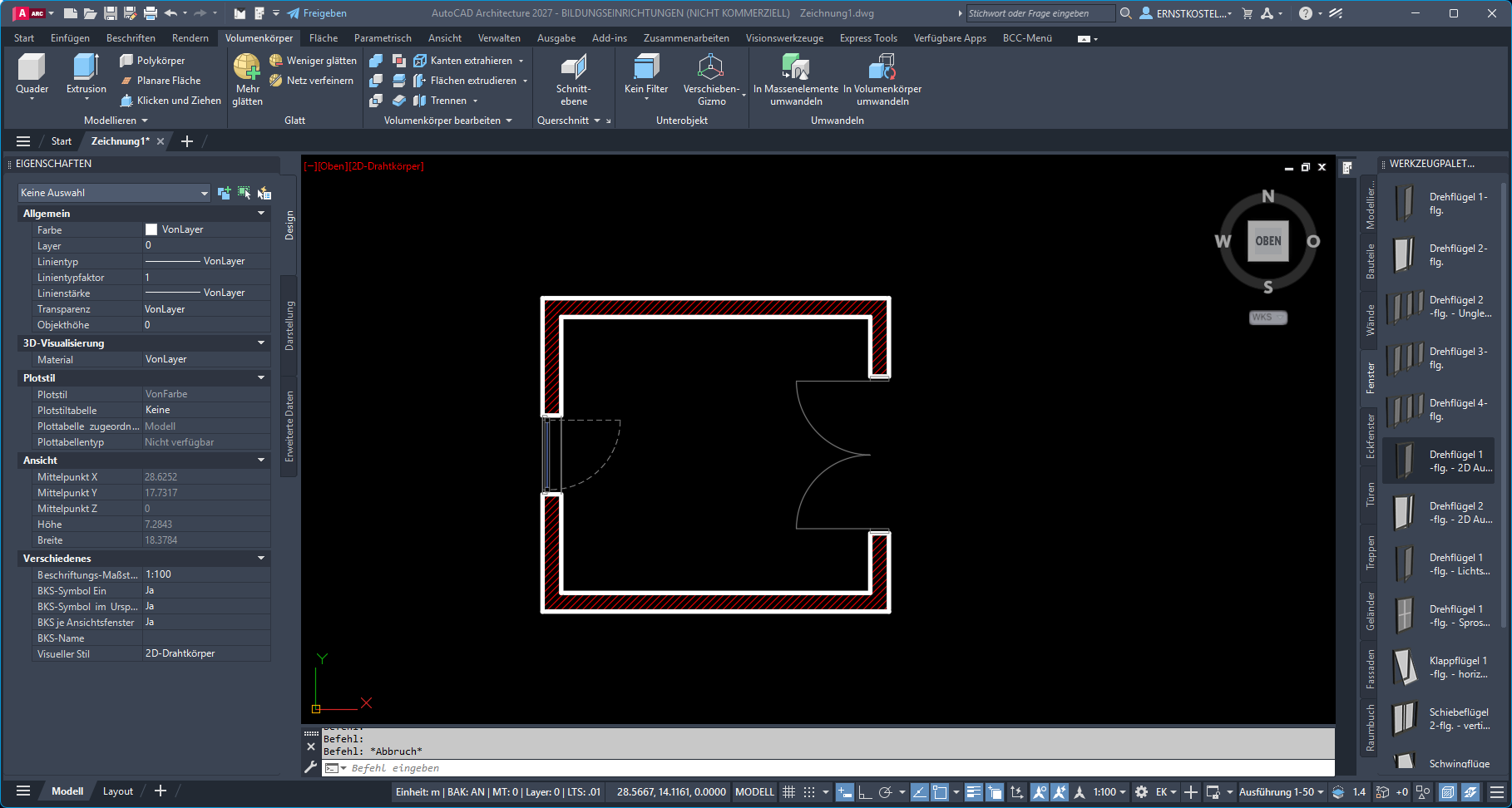
Setze eine Tür mit 900 mm lichter Breite und 2100 mm Höhe in die vorgesehene Außenwand ein. Positioniere sie mit 1000 mm Abstand von der inneren Raumecke und kontrolliere Wandzuordnung, Maß und Öffnungsrichtung im Grundriss.
Tipp
Miss den Abstand von der inneren Ecke bis zur Bezugskante der Türöffnung. Prüfe anschließend, ob die Wandöffnung korrekt dargestellt wird.
Türen und Fenster im Grundriss
6. Ein Fenster einsetzen
Setze ein Fenster mit 1200 mm Breite und 1350 mm Höhe in die gegenüberliegende Außenwand ein. Positioniere es 1000 mm von der inneren Raumecke entfernt und lege die Brüstungshöhe auf 900 mm fest. Kontrolliere Wandzuordnung und Öffnung.
Tipp
Beziehe den Abstand auf dieselbe Innenecke, von der aus du die Tür positioniert hast, und bemaße die Lage eindeutig.
Fensterposition in der Außenwand
7. Grundriss ordnen
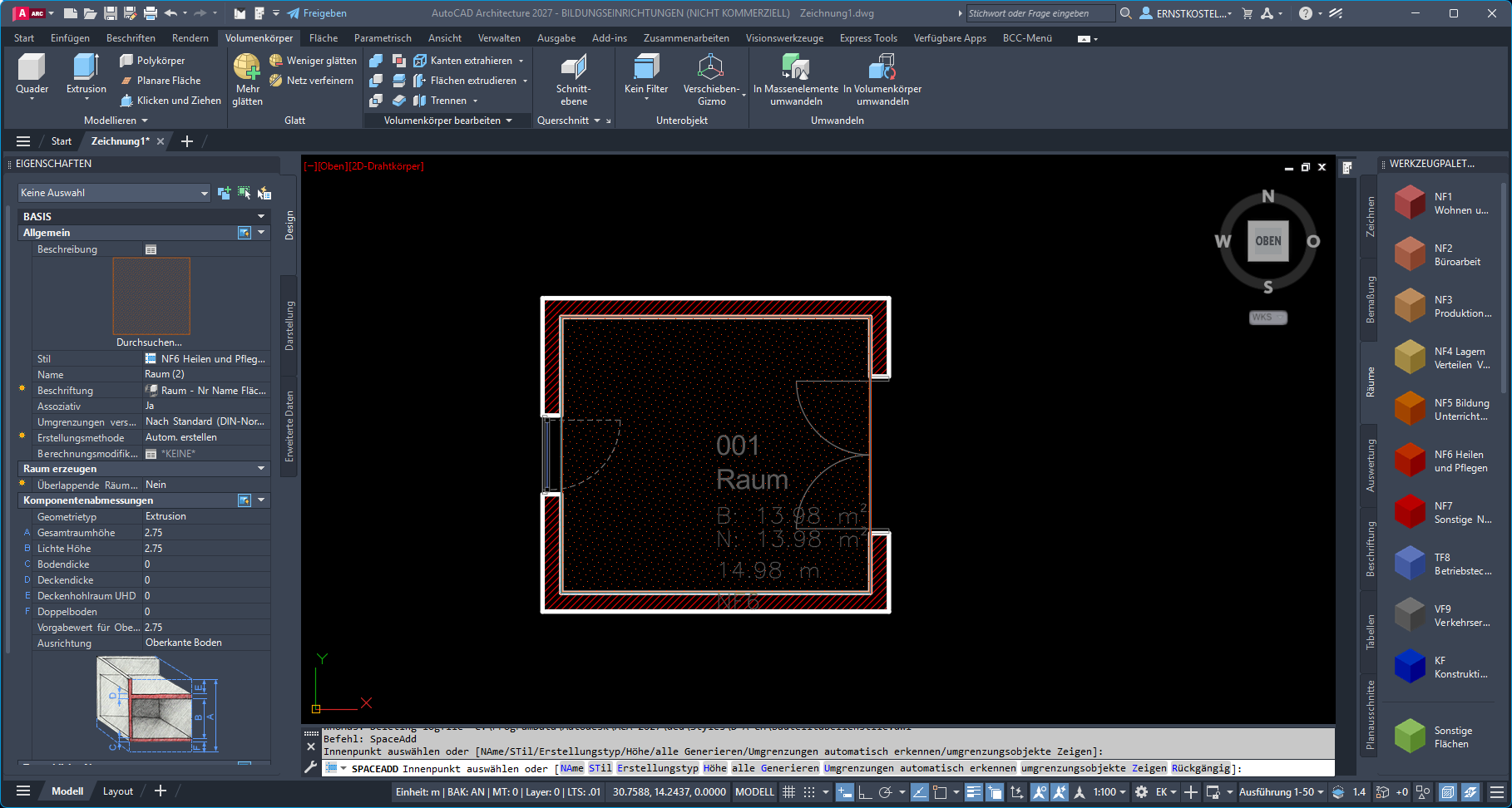
Prüfe den Grundriss als zusammenhängendes Modell: Sind Raumkontur, Wandanschlüsse und Öffnungen plausibel? Erstelle ein Raumobjekt, wenn du Raumflächen oder weitere Raumdaten für die Planung benötigst.
Tipp
Hinweis: AutoCAD Architecture verwaltet die Layer automatisch, sofern sie im verwendeten Stil festgelegt sind. Nur selbst erstellte Objekte, deren Layer nicht im Stil definiert sind, müssen manuell zugeordnet werden. Prüfe beim Raumobjekt die erkannte Kontur, bevor du Raumdaten oder Beschriftungen weiterverwendest.
Raumobjekte und Zeichnungsorganisation
8. Bemaßen und speichern
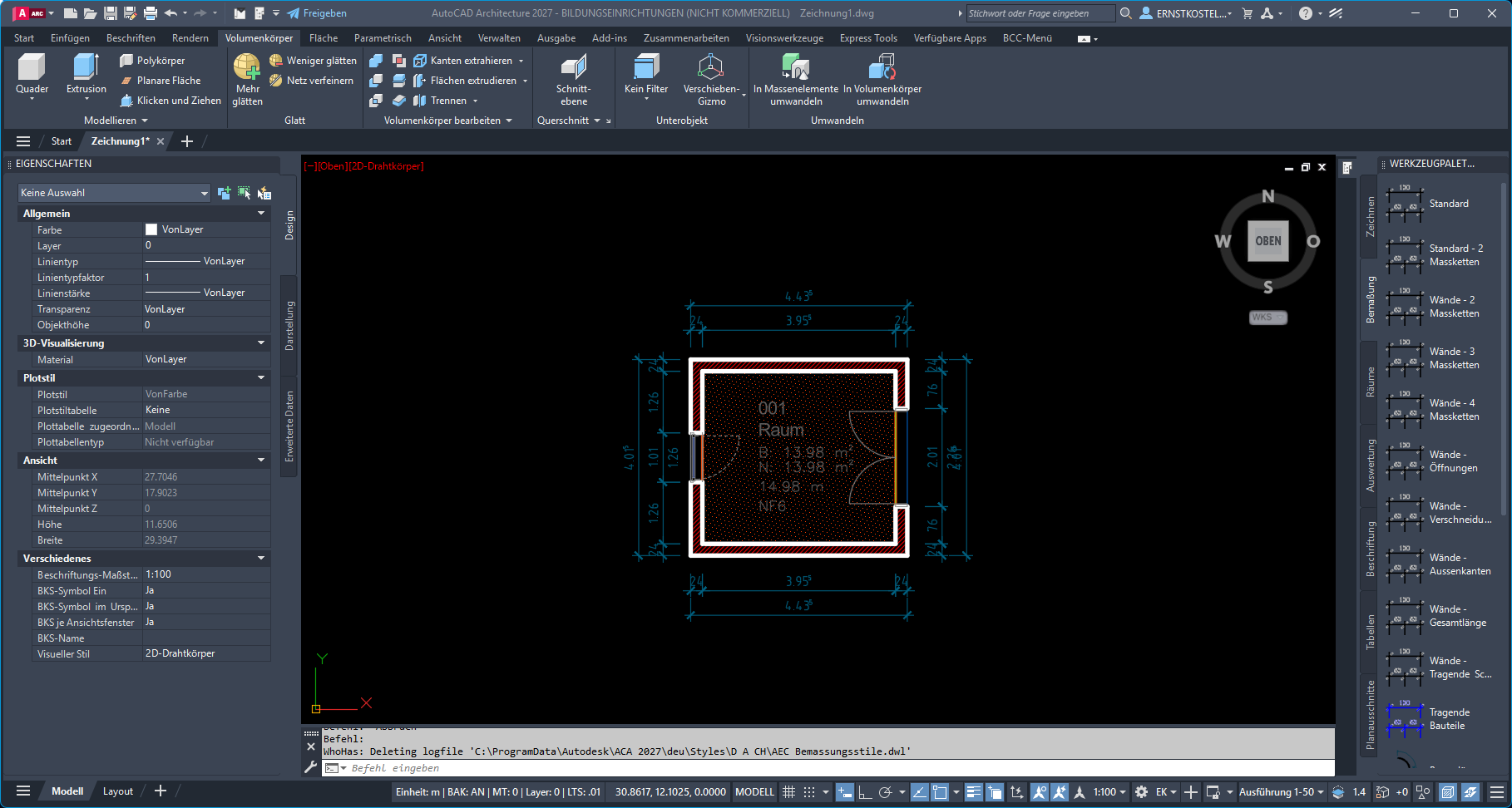
Bemaße die Außenabmessungen des Raums sowie die für die Übung wichtigen Öffnungen. Führe eine abschließende Sichtprüfung durch und speichere die Zeichnung als architecture-uebung-01.dwg.
Tipp
Prüfe vor der Abgabe, ob die Zeichnung gespeichert ist, die Maße lesbar sind und keine unbeabsichtigten Elemente zurückgeblieben sind.
Bemaßung und abschließende Grundrisskontrolle
Praktische Übung
Erstelle aus einer passenden Vorlage einen rechteckigen Raum mit einem Außenmaß von 5 × 4 m. Prüfe die Einheiten, wähle einen geeigneten Wandstil und kontrolliere die Wandanschlüsse. Setze eine 900 × 2100 mm große Tür 1000 mm von einer inneren Raumecke entfernt ein. Platziere in der gegenüberliegenden Wand ein 1200 × 1350 mm großes Fenster mit 900 mm Brüstungshöhe und ebenfalls 1000 mm Abstand zur entsprechenden inneren Ecke. Prüfe die automatische Layerverwaltung und erstelle bei Bedarf ein Raumobjekt. Bemaße den Grundriss und speichere die fertige Zeichnung.
Checkliste zur Kontrolle
Wissenscheck
Überlege zuerst selbst und öffne anschließend die jeweilige Antwort.
1. Warum solltest du die Zeichnungseinheiten prüfen?
Mit den richtigen Einheiten stimmen die eingegebenen Maße
mit den vorgesehenen realen Abmessungen überein.
2. Was solltest du beim Erstellen der Wände prüfen?
Prüfe Wandstil, Wandstärke, Bezugslinie und Wandanschlüsse.
3. Was solltest du nach dem Einsetzen einer Tür kontrollieren?
Kontrolliere Position, Breite, Wandzuordnung und Öffnungsrichtung.
4. Warum ist die abschließende Grundrisskontrolle wichtig?
So erkennst du fehlerhafte Wandanschlüsse, falsch platzierte
Bauteile und fehlende Maße.
Autodesk-Hilfe und Lernressourcen
Nutze die offizielle Autodesk-Dokumentation für ausführliche
Anleitungen zu Architekturwerkzeugen und Arbeitsabläufen.